We all know Netflix app can be used to download Netflix TV shows and movies for offline viewing. What if you don’t want to or are unable to install Netflix App? Is it possible to download Netflix series without Netflix app? Het antwoord is ja. Follow us, we will show you how to get rid of Netflix app when downloading movies on computer in details. Wat meer is, we will address any concerns you may have about Netflix movie downloads.
Netflix has grown into one of the most used video streaming services in the world, especially in the United States and Canada. According to the survey, almost two in three U.S. based adults have a current Netflix subscription. With the success of the Netflix’s original contents and increased focus on providing contents around the world, the number of Netflix subscribers has increased rapidly to bijna 220.6 million in 2022.
If you have a valid Netflix subscription plan, you can watch Netflix movies online, zelfs download your favorite series to your device for offline playback op elk moment. These can be done via Netflix app. Echter, you are unable to use Netflix client to download Netflix titles offline in some circumstances.
Who Can’t Use Netflix App to Download Netflix Titles?
Netflix app is restricted to install under certain platforms and OS versions, and is required to update to the latest version. If you can’t meet the requirements, you can’t install Netflix app on your device, let alone download movies from Netflix. Below is the supported devices:
- iPhone, iPad, or iPod touch running iOS 9.0 of later
- Android phone or tablet running Android 4.4.2 of later
- Amazon Fire tablet running Fire OS 4.0 of later
- ramen 10 (versie 1709 of nieuwer) of ramen 11 tablet or computer
- Selecteer Chromebook and Chromebox models
You are out of luck to download from Netflix with Netflix client if you are using Mac or can’t install because of the unsupported system version (see solutions to download Netflix video on Mac). Or, somehow, you just don’t want to install Netflix app. No matter what kind of situation you are in, we will help you download any Netflix movies or shows without installing any extra app easily and effectively.
How to Download from Netflix without Netflix App?
By using screen recorder or Netflix video downloader, you could also download any movies or shows from Netflix for offline playback. Considering the video quality kept and speed, we recommend use Netflix video downloader to complete this task.
Such tool is designed to optimize the Netflix downloads experience, helping users download Netflix titles with less efforts. Keeping the original HD quality and all audio tracks, subtitles, you could enjoy the downloaded Netflix series offline just like watching online. Let’s see how it works.
$16.96 Koop nu (Mac) $16.96 Koop nu (ramen)
Stap 1: Launch Netflix Video Downloader
The application can run on both Windows and Mac platforms. You can install it according to your operation system. Once launched, login your Netflix account.
Stap 2: Set your desired output format/quality/subtitle…
Ga naar “Setting” in the upper-right corner of the program, where you are able to customize the output settings, such as output video format, video quality, saved audio language, subtitle, output path…
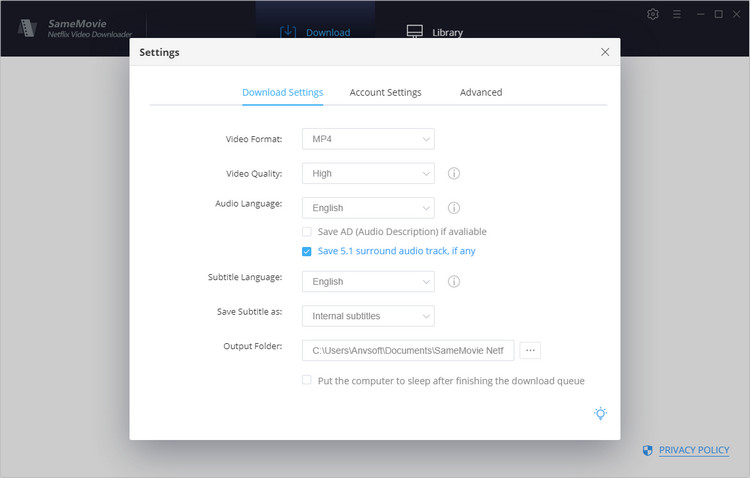
You can also leave it as default. The default output video format is MP4 which is the most used video format and video quality is set as high.
Stap 3: Search and choose the Netflix movies or shows to download
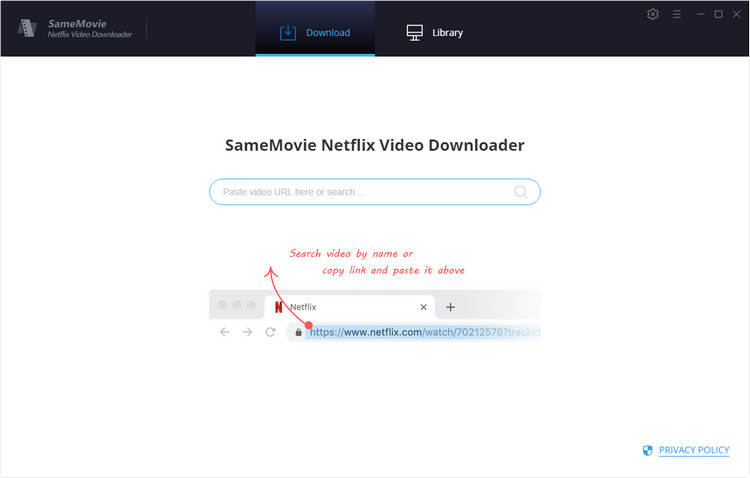
Tell the program which Netflix title you want to download by either typing its name in the program’s search box, or copy and paste the link of the Netflix video from Netflix web to the program’s search box.
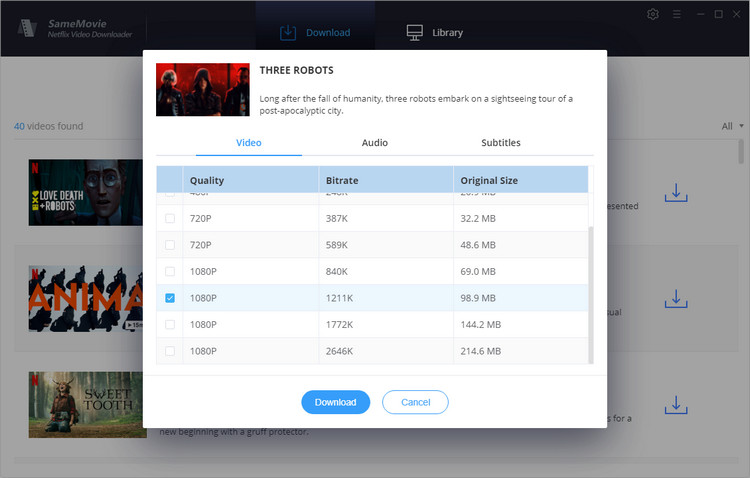
Stap 4: Start downloading from Netflix with Netflix video downloader
Click the Download icon besides the video. A window would pop up to show you all available download video quality, size and audio, subtitle it can keep. Select it according to your demand, then click Download to begin the downloading process.
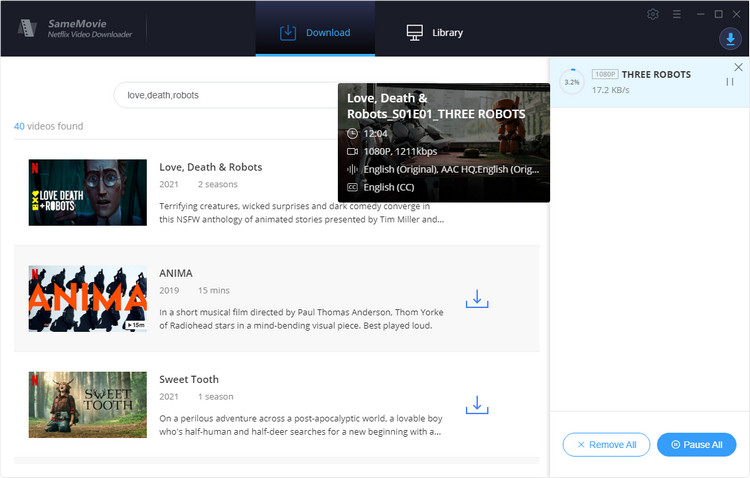
Stap 5: Watch your downloaded Netflix titles
When the Netflix media are downloaded completely, you can go to the output path to locate the files or go to Library to find the downloaded contents. With any media player you have, you could watch the downloaded Netflix movies or shows at high quality easily.
$16.96 Koop nu (Mac) $16.96 Koop nu (ramen)
Features of Netflix Video Downloader
- Support downloading HD (1080p / 720p) Netflix video.
- Keep multi-language subtitles and multi-language audio tracks.
- Save Netflix movies or shows in MP4 and MKV for playback on multiple device.
- Fast downloading speed with hardware acceleration.
- Easy-to-use with Intuitive design.
Benefits to Download Netflix Movies without App
Using Netflix video downloader to download movies and shows from Netflix is quite easy. It offers you the opportunity to download Netflix titles without Netflix app. Verder, comparing to using Netflix app (what are Netflix download limits?), there are many benefits to download from Netflix with Netflix video downloader. Here we list some.
✅ No worry about the download quantity limitation.
No matter which Netflix membership plan you subscribed, you can have up to 100 active downloads at a time per device with Netflix app. Maar, if you download Netflix videos without Netflix app (with the Netflix video downloaded introduced above), you have no limitation at all. It just depends on how many videos you want to download.
✅ Keep Netflix downloads offline forever
It is known that TV shows and movies you’ve downloaded will be deleted from your device if you cancel your account. Dat betekent, you can’t watch your downloaded Netflix media offline after your Netflix membership expired. Echter, the Netflix titles downloaded with Netflix video downloader can be kept offline on your local drive forever. So that you can watch them at any time you like.
FAQs on Downloading from Netflix without App

❓ How do I download Netflix media?
You can use Netflix app to download TV shows and movies for free. Make sure that you always update Netflix app to the latest version. Om de een of andere reden, if you can’t download via Netflix app, you can try Netflix video downloader or recorder to save Netflix media.
❓ Can I download Netflix movies without subscription?
No. You will need to subscribe any paid plans of Netflix first. This platform’s offline-viewing feature is only available for Netflix paid subscribers.
❓ Can I watch downloaded Netflix offline?
Ja. Netflix allows users to download TV shows and movies via its app for iOS, Android and PC for offline viewing. But note that all your downloaded Netflix titles will be gone if you cancel Netflix subscription. Many people choose Netflix video downloader to help download Netflix videos for watching offline instead.
❓ Why can’t I download some Netflix titles?
Not all TV shows and movies are available for download. It can be for a few different reasons, inbegrepen:
- The content rights are currently exclusive to another company.
- The rights are not available to purchase from the content provider.
- Popularity, cost, seasonal or other localized factors, or availability.
Conclusie
Netflix app is the most used method for downloading movies and shows from Netflix for offline viewing. Some people are unable to install Netflix app on their device due to technical limitations. If you are the one that wants to download from Netflix without using Netflix app, Netflix video downloader is right for you. It allows you to download any Netflix titles to your computer for offline watching without any restrictions. By keeping the original video quality, audio and subtitles, your offline watching experience should be fantastic.
$16.96 Koop nu (Mac) $16.96 Koop nu (ramen)


-
Lisa Lee is een doorgewinterde schrijver, gespecialiseerd in audio- en videosoftwarerecensies voor 10 jaar. Met ruime ervaring en een reputatie voor helder, onbevooroordeelde analyse, ze biedt waardevolle inzichten aan lezers, hen te helpen bij het maken van weloverwogen softwarekeuzes. Lisa's professionalism and dedication enhance consumer understanding, het verrijken van hun digitale levensstijlervaringen.
 English/download-netflix-videos-without-netflix-app.html
 日本語/ja/download-netflix-videos-without-netflix-app.html
 Deutsch/de/download-netflix-videos-without-netflix-app.html
 Français/fr/download-netflix-videos-without-netflix-app.html
 Español/es/download-netflix-videos-without-netflix-app.html
 Nederlands/nl/download-netflix-videos-without-netflix-app.html
 Italiano/it/download-netflix-videos-without-netflix-app.html
Hoe Netflix-titels te downloaden zonder de Netflix-app [2025]
We all know Netflix app can be used to download Netflix TV shows and movies for offline viewing. What if you don’t want to or are unable to install Netflix App? Is it possible to download Netflix series without Netflix app? Het antwoord is ja. Follow us, we will show you how to get rid of Netflix app when downloading movies on computer in details. Wat meer is, we will address any concerns you may have about Netflix movie downloads.
Netflix has grown into one of the most used video streaming services in the world, especially in the United States and Canada. According to the survey, almost two in three U.S. based adults have a current Netflix subscription. With the success of the Netflix’s original contents and increased focus on providing contents around the world, the number of Netflix subscribers has increased rapidly to bijna 220.6 million in 2022.
If you have a valid Netflix subscription plan, you can watch Netflix movies online, zelfs download your favorite series to your device for offline playback op elk moment. These can be done via Netflix app. Echter, you are unable to use Netflix client to download Netflix titles offline in some circumstances.
Inhoudsopgave
Who Can’t Use Netflix App to Download Netflix Titles?
Netflix app is restricted to install under certain platforms and OS versions, and is required to update to the latest version. If you can’t meet the requirements, you can’t install Netflix app on your device, let alone download movies from Netflix. Below is the supported devices:
You are out of luck to download from Netflix with Netflix client if you are using Mac or can’t install because of the unsupported system version (see solutions to download Netflix video on Mac). Or, somehow, you just don’t want to install Netflix app. No matter what kind of situation you are in, we will help you download any Netflix movies or shows without installing any extra app easily and effectively.
How to Download from Netflix without Netflix App?
By using screen recorder or Netflix video downloader, you could also download any movies or shows from Netflix for offline playback. Considering the video quality kept and speed, we recommend use Netflix video downloader to complete this task.
Such tool is designed to optimize the Netflix downloads experience, helping users download Netflix titles with less efforts. Keeping the original HD quality and all audio tracks, subtitles, you could enjoy the downloaded Netflix series offline just like watching online. Let’s see how it works.
$16.96 Koop nu (Mac) $16.96 Koop nu (ramen)
Stap 1: Launch Netflix Video Downloader
The application can run on both Windows and Mac platforms. You can install it according to your operation system. Once launched, login your Netflix account.
Stap 2: Set your desired output format/quality/subtitle…
Ga naar “Setting” in the upper-right corner of the program, where you are able to customize the output settings, such as output video format, video quality, saved audio language, subtitle, output path…
You can also leave it as default. The default output video format is MP4 which is the most used video format and video quality is set as high.
Stap 3: Search and choose the Netflix movies or shows to download
Tell the program which Netflix title you want to download by either typing its name in the program’s search box, or copy and paste the link of the Netflix video from Netflix web to the program’s search box.
Stap 4: Start downloading from Netflix with Netflix video downloader
Click the Download icon besides the video. A window would pop up to show you all available download video quality, size and audio, subtitle it can keep. Select it according to your demand, then click Download to begin the downloading process.
Stap 5: Watch your downloaded Netflix titles
When the Netflix media are downloaded completely, you can go to the output path to locate the files or go to Library to find the downloaded contents. With any media player you have, you could watch the downloaded Netflix movies or shows at high quality easily.
$16.96 Koop nu (Mac) $16.96 Koop nu (ramen)
Features of Netflix Video Downloader
Benefits to Download Netflix Movies without App
Using Netflix video downloader to download movies and shows from Netflix is quite easy. It offers you the opportunity to download Netflix titles without Netflix app. Verder, comparing to using Netflix app (what are Netflix download limits?), there are many benefits to download from Netflix with Netflix video downloader. Here we list some.
✅ No worry about the download quantity limitation.
No matter which Netflix membership plan you subscribed, you can have up to 100 active downloads at a time per device with Netflix app. Maar, if you download Netflix videos without Netflix app (with the Netflix video downloaded introduced above), you have no limitation at all. It just depends on how many videos you want to download.
✅ Keep Netflix downloads offline forever
It is known that TV shows and movies you’ve downloaded will be deleted from your device if you cancel your account. Dat betekent, you can’t watch your downloaded Netflix media offline after your Netflix membership expired. Echter, the Netflix titles downloaded with Netflix video downloader can be kept offline on your local drive forever. So that you can watch them at any time you like.
FAQs on Downloading from Netflix without App
❓ How do I download Netflix media?
You can use Netflix app to download TV shows and movies for free. Make sure that you always update Netflix app to the latest version. Om de een of andere reden, if you can’t download via Netflix app, you can try Netflix video downloader or recorder to save Netflix media.
❓ Can I download Netflix movies without subscription?
No. You will need to subscribe any paid plans of Netflix first. This platform’s offline-viewing feature is only available for Netflix paid subscribers.
❓ Can I watch downloaded Netflix offline?
Ja. Netflix allows users to download TV shows and movies via its app for iOS, Android and PC for offline viewing. But note that all your downloaded Netflix titles will be gone if you cancel Netflix subscription. Many people choose Netflix video downloader to help download Netflix videos for watching offline instead.
❓ Why can’t I download some Netflix titles?
Not all TV shows and movies are available for download. It can be for a few different reasons, inbegrepen:
Conclusie
Netflix app is the most used method for downloading movies and shows from Netflix for offline viewing. Some people are unable to install Netflix app on their device due to technical limitations. If you are the one that wants to download from Netflix without using Netflix app, Netflix video downloader is right for you. It allows you to download any Netflix titles to your computer for offline watching without any restrictions. By keeping the original video quality, audio and subtitles, your offline watching experience should be fantastic.
$16.96 Koop nu (Mac) $16.96 Koop nu (ramen)
Hoe nuttig was dit bericht?
Klik op een ster om deze te beoordelen!
Gemiddelde score 5 / 5. Aantal stemmen: 91
Tot nu toe geen stemmen! Wees de eerste die dit bericht beoordeelt.
Het spijt ons dat dit bericht niet nuttig voor u was!
Laten we dit bericht verbeteren!
Vertel ons hoe we dit bericht kunnen verbeteren?
Auteur
Lisa Lee is een doorgewinterde schrijver, gespecialiseerd in audio- en videosoftwarerecensies voor 10 jaar. Met ruime ervaring en een reputatie voor helder, onbevooroordeelde analyse, ze biedt waardevolle inzichten aan lezers, hen te helpen bij het maken van weloverwogen softwarekeuzes. Lisa's professionalism and dedication enhance consumer understanding, het verrijken van hun digitale levensstijlervaringen.
Door Lisa Lee • Bloggen • Labels: Downloaden van Netflix zonder app, Netflix-video's downloaden, Netflix, Netflix offline, Netflix-videodownloader